
まずは、新規作成を行います。
1. コントロールパネルから、メール管理ツール -> メーリングリストをクリックします。すると、以下のような画面が出来ます。

2. 名字: ここにローマ字でメーリングリストの名前となる意味のあるものを入力します。例: support. すると、メーリングリストの送信宛先メールが、support@yourdomain.com という風になります。
3.メールリストの追加をクリックします。これで、新しいメールリストが作成できました。すると、下に作られたメールリストが、supportとして表示されます。ここの「編集」をクリックします。最初は、すべて英文で表示されます。
これを日本語化する方法はコントロールパネルから、各メーリングリストの管理者画面へ行き以下の手順に従って下さい。
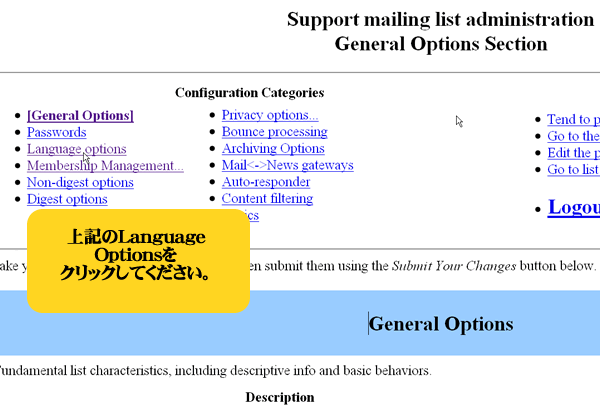
「[Language options]」をクリックします。
↓
画面中央に表示されるフォームの中で、
「Languages supported by this list」
より
「Japanese」
チェックボックスをチェックします。
↓

フォーム送信用ボタン
「Submit Your Changes」
ボタンをクリックします。
↓

再び画面中央に表示されるフォームの中で、
「Default language for this list」
より
「Japanese」
を選択します。
↓
フォーム送信用ボタン
「Submit Your Changes」
ボタンをクリックします。
以上でMailmanの日本語化は完了です。ここからは、説明を読みながら、設定を行ってください。
